裝置連線與識別
支援 MangoX2 + Pico/Pico W/Pico 2 W,以及 MangoLite + Pico W/Pico 2 W。可使用 Runtime UART 或 MicroUSB / Pico,並讀取裝置與 Runtime identity。
 MangoBoxAI 精準教學平台
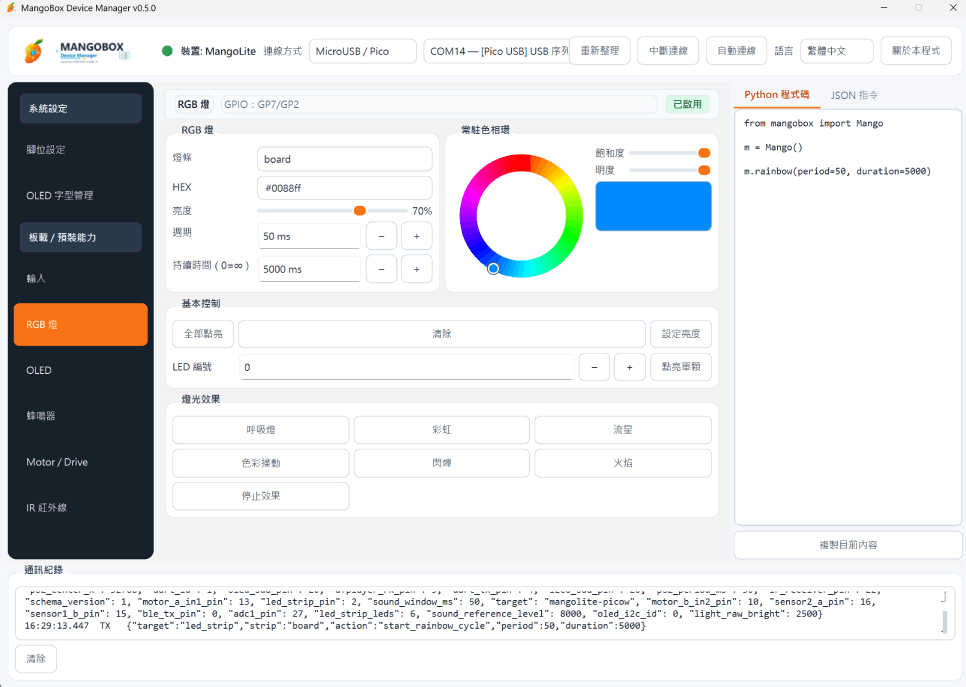
Device Manager 可連接裝置、讀取 Runtime 狀態、匯入 Profile、管理模組設定與 GPIO,並執行即時測試。
發布日期 2026-11-21 · Windows 64 位元
OLED 文字新增字距、行距與同步預覽,支援 Cubic 11 中文字模重用與字庫管理。圖片與動畫預覽可顯示完整畫面,並內附「小芒果跳舞」輪播範例。
安裝前請關閉 Device Manager。執行安裝版即可更新原有程式,並保留個人設定。
已安裝舊版的使用者,請選擇安裝版更新;免安裝版適合解壓縮後直接使用。
匯入 1~16 格 GIF 後,可逐格預覽、設定播放間隔並存為 Pico 上的 playlist。超過 16 格會提示調整;舊韌體仍可使用四格素材,儲存較長動畫前請先更新對應韌體。
清除或停止文字閃爍會同步停止預覽。監看按鈕初始皆無底色;開始監看後開始按鈕顯示橘底,停止後改由停止按鈕顯示橘底。
更新對應韌體後,使用 MicroUSB 或芒果橋接器都能即時顯示最多 16 格圖片,也能將素材存入 Pico,之後再讀回或播放。即時顯示的圖片會在重新開機後消失,存入板上的素材則會保留。
兩種連線方式使用相同的編輯與預覽介面,傳送與儲存時會以獨立視窗顯示進度。取消後請等操作完成訊息,再切換連線或拔線。
OLED 媒體操作時,已避免 Windows 自動開啟 Pico 磁碟而跳出「插入磁片」視窗;將 Device Manager 切換到背景執行時也同樣有效。
連線並啟用 OLED 後,即可按「讀取 Pico 媒體庫」,選擇板上的素材讀回、播放或刪除,不必先匯入本機圖片。傳送完成後,媒體清單會自動更新。
存入板上前,請先關閉正在使用 Pico 磁碟的其他程式。若 Windows 權限不足,請依畫面說明處理後再試。
使用舊版 MangoThonny 播放較長動畫時,若出現等待逾時,請切換到板端 MicroPython 模式播放。
MangoBox_Device_Manager_v0.6.6_Setup.exe6405163dbcff73d9ca39ac3e8daeabb9aed84744fb20d974f085dd1dbfe5416c
MangoBox_Device_Manager_v0.6.6_Portable.zipa9d16c658e715f142e5963210052b56f014af98956a9f76ea47d266c3049ed1b
支援 MangoX2 + Pico/Pico W/Pico 2 W,以及 MangoLite + Pico W/Pico 2 W。可使用 Runtime UART 或 MicroUSB / Pico,並讀取裝置與 Runtime identity。
可設定左右邏輯車輪對應 M1/M2,並獨立反轉左右輪方向。車輪接反或左右 Motor channel 對調時,可在 Device Manager 校正,不必修改學生的 forward/backward 程式。
管理模組 Enable、GPIO/Pin、設定同步與支援模組的校準流程,並依 Runtime capability 提供 Read Once/Monitor 與繁體中文/English 即時切換。